Newest Post
Pengertian Cluster, Track, Sector, dan Record dari berbagai sumber
Bagian inti dalam harddisk (Piringan keping magnetis) :
1. Track adalah
- lintasan harddisk dan jika diilustrasikan pada buku tulis maka track adalah garis tempat dimana pijakan anda menulis huruf,
- track secara sederhananya adalah lintasan harddisk, jika diilustrasikan pada buku tulis , maka track adlah garis, tempat dimana pijakan anda menulis huruf.
- track secara sederhananya adalah lintasan harddisk, jika di ilustrasiin pada buku tulis,maka track adalah garis,tempat dimana pijakan anda menulis huruf
- Track secara sederhananya adalah lintasan harddisk, jika diilustrasikan pada buku tulis, maka track adalah garis, tempat dimana pijakan anda menulis huruf.
- Track adalah bagian dari disk yang membentuk lingkaran konsentris.
2. sector merupakan
- jumlah lintasan yang terdapat dalam sebuah track,
- sector adalah jumlah lintasan yang terdapat dalam track (sector per track)
- Sectoradalah jumlah lintasan yang terdapat dalam sebuah track. (Sector per track)
- sector adalah bagian dari track.
3. Cluster adalah
- dari wiki Cluster, atau allocation unit (unit alokasi) dalam beberapa sistem berkas (file system) dan pengorganisasian disk, seperti File Allocation Table dalam sistem operasi MS-DOS dan NTFS dalam Windows NT merujuk kepada kumpulan sektor media penyimpanan yang digunakan oleh sistem operasi sebagai sebuah kesatuan, yang dapat digunakan untuk menyimpan informasi di dalam berkas atau direktori. Cluster dimaksudkan untuk mengurangi keborosan dalam melakukan manajemen terhadap struktur data di dalam hard disk, sehingga sistem berkas tidak akan mengalokasikan sektor disk fisik, tetapi sekumpulan sektor yang saling bedekatan.
- => banyaknya lintasan yang terdapat dalam sector,
- => Ukuran cluster adalah kelipatan terkecil dari kapasitas harddisk yang harus digunakan oleh sebuah file. Sebagai contoh, jika ukuran cluster adalah 32KB dan Anda menyimpan file berukuran 24KB dalam harddisk, maka file tersebut tetap akan menggunakan kapasitas harddisk sebesar 32KB. Begitu juga jika Anda menyimpan file berukuran 34KB dalam harddisk, file tersebut akan tetap menggunakan kapasitas hardisk sebesar 64KB. Hal ini tentu akan membuang kapasitas harddisk yang besar sekali. Sebagai gambaran misalnya Anda mempunyai harddisk yang telah berisi 10.000 file dan setiap file anggap saja membuang 10KB kapasitas hardisk. Jadi total kapasitas harddisk Anda yang terbuang adalah: 10.000 (file) x 10KB = 100.000KB. Anda bisa lihat sendiri bahwa ini berarti Anda telah kehilangan kapasitas harddisk Anda sebesar 100MB! Jadi, ukuran cluster sangatlah penting jika menginginkan penggunaan kapasitas hardisk yang efisien. Tapi juga perlu diingat bahwa semakin kecil ukuran cluster, maka komputer juga akan semakin lama dalam proses membaca harddisk. karena semakin banyak bagian yang harus dibacanya. Semoga saja kelak ada yang menemukan sistem penempatan file yang dapat membuat file yang ditempatkan menjadi "SLIM"bukan "FAT".
- Satuan penyimpanan terkecil yang diatur dalam sistem operasi ini mempunyai ukuran yang bergantung kepada besarnya hard disk.
- Cluster adalah sistem tunggal yang terbentuk dari sistem yang lebih kecil. Sistem yang lebih kecil ini bisa terbentuk dari resource yang saling berbagi atau independen. Contoh dari sistem yang berbagi adalah node cluster yang dibentuk dalam lingkungan system virtual. Sedangkan yang independen yaitu sistem yang dibentuk dengan resource hardware sendiri dan tidak dibagi dengan sistem lain.
- cluster adalah banyaknya lintasan yang terdapat dalam sector (cluster per sector)
- Cluster adalah merupakan unit terkecil dari kapasitas harddisk yang dapat digunakan untuk menyimpan file. Ukuran cluster berkisar antara 1 sektor (512 byte) sampai dengan 512 sektor (256 kilobyte), tergantung yang dialokasikan. File system yang didukung antara lain FAT, FAT32 dan NTFS. Sebagai contoh apabila file berukuran sebesar 1 KB atau bahkan 1 byte, pada harddisk dengan ukuran cluster 4 KB (4.096 byte), akan memerlukan ruang (Size on disk) sebesar 4 KB tersebut, sisa 3 KB lainnya merupakan ruang tak berguna yang biasa disebut slack.
- Cluster adalah merupakan unit terkecil dari kapasitas harddisk yang dapat digunakan untuk menyimpan file. Ukuran cluster berkisar antara 1 sektor (512 byte) sampai dengan 512 sektor (256 kilobyte), tergantung yang dialokasikan. File system yang didukung antara lain FAT, FAT32 dan NTFS. Sebagai contoh apabila file berukuran sebesar 1 KB atau bahkan 1 byte, pada harddisk dengan ukuran cluster 4 KB (4.096 byte), akan memerlukan ruang (Size on disk) sebesar 4 KB tersebut, sisa 3 KB lainnya merupakan ruang tak berguna yang biasa disebut slack.
- Cluster adalah banyaknya lintasan yang terdapat dalam sector. (Cluster per sector).
- Cluster adalah lokasi atau satuan terkecil yang dibutuhkan oleh suatu file. 1 (satu) cluster terdiri dari 2 sector. Jadi 1 cluster = 512 byte (1 sector) x 2 = 1024 byte (1 kilobyte atau biasa disingkat 1 KB). Pada saat kita melihat ukuran suatu file, misalkan sebesar 2 KB, kita tahu persis berapa sector file itu menempati ruang disk. 2 KB = 2 cluster. 2 cluster = 4 sector. Jadi file sebesar 2 KB menempati 4 sector dalam disk.
4. Record adalah
- record Adalah kumpulan elemen-elemen data yang digabungkan menjadi satu kesatuan, masing-nasing elemen data tersebut dikenal dengan sebutan field. Field data tersebut dapat memiliki tipe data yang sama ataupun berbeda, walaupun field-field tersebut berada dalam satu kesatuan namun masing-masing field dapat diakses secara individual.
Tag :// HARDIKS
Bad sector adalah suatu tanda yang
menyatakan bahwa ada bagian tertentu dari fisik perangkat keras yang
mengalami kerusakan sehingga tidak digunakan lagi. Tanda bad sector biasanya dibuat pada saat memformat perangkat keras dan oleh program diagnosa.
Tag :// HARDIKS
Cara Memperbaiki Bad Sector Hardisk Yang Rusak Parah
Bad Sector
merupakan sebuah istilah yang sering digunakan oleh seseorang untuk
menggambarkan sebuah kerusakan dari media penyimpanan yang bernama
Hardisk. Ada 2 (dua) faktor utama yang menyebabkan sebuah hardisk
terkena bad sector :
1. Kerusakan secara fisik
1. Kerusakan secara fisik
Kerusakan
ini mungkin bisa terjadi karena adanya benturan fisik yang cukup keras
ke bagian hardisk, masalah seperti ini jarang sekali terjadi. Kerusakan
secara fisik ini relative lebih sulit untuk diperbaiki apalagi jika
hardisk sudah benar – benar mati. Walaupun demikian beberapa kasus
kerusakan hardisk secara fisik ada yang berhasil diatasi (bukan
diperbaiki) dengan menggunakan teknik tertentu yang akan saya jelaskan
pada bagian selanjutnya. Teknik ini bisa digunakan dengan catatan
hardisk masih terdeteksi namun tidak bisa diakses (baca/tulis) secara
cepat karena block/sector di hardisk mengalami keruskan
2. Kerusakan secara software
2. Kerusakan secara software
Kerusakan
secara software ini bisa diakibatkan oleh beberapa hal seperti, terlalu
sering melakukan install ulang (OS) komputer, prosedur mematikan
komputer yang tidak benar, terlalu sering install/uninstall Aplikasi.
Tapi menurut saya untuk kerusakan dari segi software ini mungkin masih
sedikit lebih mending dibanding dengan kerusakan secara fisik apalagi
jika sistem operasi masih bisa membaca hardisk dengan baik walaupun
sedikit lambat. Kerusakan secara software ini masih mungkin untuk bisa
diperbaiki menggunakan beberapa software recovery hardisk, dimana
software tersebut akan menghapus/menghilangkan bagian yang terkena bad
sector. Silahkan Anda cari sendiri diinternet tentang software -
software yang memiliki kemampuan khusus untuk menghilangkan bad sector
Ciri – ciri hardisk yang terkena bad sector
Ciri – ciri hardisk yang terkena bad sector
- Komputer sering ‘ngehang’, tiba – tiba diam dan tidak bisa digerakan
- Proses baca, tulis serta menyimpan data ke hardisk lebih lama
- Sering “Blue Screen”
- Bunyi hardisk terdengar tidak normal seperti “krek, krek” dan agak sedikit keras
- Hardisk terbaca dengan baik di bios namun pada saat komputer dinyalakan,komputer selalu restart.
- Booting komputer lmbat, atau sama sekali tidak bisa booting
Proses Pengamatan Masalah Dari Bad Sector Hardisk Yang Rusak Parah
Dalam artikel saya sebelumnya tentang Cara Memperbaiki Notebook Yang Restart Terus dan Tidak Bisa Masuk Bios saya menjelaskan bahwa penyebab utama dari kerusakan tersebut adalah bagian hardisk. Dimana saat itu hardisk bisa terbaca dengan baik di bios namun sistem operasi tidak mampu membaca data yang berada di dalam hardisk dan saat saya perhatikan kembali ternyata hardisk memang mengalami kerusakan yang cukup parah karena bunyi hardisknya juga sudah tidak normal walaupun memang hardisk masih terbaca dengan baik di bios.
Saya tidak tahu secara pasti apakah ini termasuk kedalam kategori keruskan secara software atau hardware ? bad sector hardisk yang sudah rusak parah atau biasa saja ? tapi saat itu saya mencoba untuk mencoba mengamati hardisk menggunakan sebuah software aplikasi yang terdapat didalam Hiren’s BootCD yang bernama Victoria. Sebelum melanjutkan untuk membaca artikel ini, saya sarankan Anda untuk Mengenal Hiren’s BootCD terlebih dahulu.
Victoria merupakan sebuah software aplikasi yang mampu melakukan perbaikan hardisk, menghapus bad sector dan tentu saja juga memiliki kemampuan untuk memetakan bad sector secara jelas kepada pengguna . Victoria yang saya gunakan kali ini adalah Victoria versi 4.46b yang terdapat pada Hiren’s BootCD. Sebelum memeriksa hardisk ada beberapa hal yang perlu anda persiapkan diantranya :
- CD/Flashdisk yang berisi Hiren’s BootCD
- Bila Anda tidak tahu bagaimana cara membuat booting hiren’s dari flashdisk, Anda bisa membaca artikel Booting Hiren's BootCD Dari Flashdisk Untuk membuat booting hiren’s dari CD, Anda cukup memburning file Hiren’s ke CD
- Dalam percobaan kali ini jenis hardisk yang akan saya perbaiki bad sectornya adalah jenis hardisk Laptop/Notebook maka saya langsung saja memasangkan hardisk ke Laptop/Notebooknya. Saya tidak perlu mengeceknya di komputer lain karena Hiren’s BootCD ini bisa langsung Boot dari CD/Flashdisk.
- Untuk komputer atau hardisk PC juga sama. Anda tidak perlu mengeceknya
di komputer lain. Tapi ingat hardisk harus di set jadi Primary Master dan
first bootnya (boot pertama) nanti tetap dari CD Hiren’s. karena setahu saya
komputer/PC sekarang jarang sekali yang bisa support boot usb/flashdisk.
Jadi untuk PC saya sarankan Anda untuk menggunakan versi Hiren’s yang
Anda bisa saja mengeceknya di komputer lain yang normal dengan sistem windows namun saya rasa itu terlalu merepotkan.
Sebelum melakukan proses scaning untuk melihat bagian mana yang terkena bad sector menggunakan “Victoria” ada baiknya Anda melakukan format terlebih dahulu hardisk atau mungkin lebih tepatnya menonaktifkan partisi hardisk sehingga tidak perlu dibaca dan ditampilkan di drive mini windows dengan begitu Anda bisa lebih leluasa bergerak dan ini juga bisa mempercepat proses scaning hardisk nantinya .
Supaya Sistem operasi Mini Windows XP tidak membaca drive atau hardisk/partisi hardisk maka kita perlu “menonaktifkan partisi” atau membuatnya menjadi unallocated seperti terlihat pada gambar dibawah ini

Software yang akan saya gunakan untuk menonaktifkan partisi hardisk tersebut adalah Partition Wizard. Software ini juga sudah di includkan/dimasukan kedalam hiren’s bootcd.
Untuk dapat menggunakan partition wizard dan menonaktifkan hardisk/partisi hardisk yang ada, caranya adalah sebagai berikut :
- Masuk ke bios dan set first bootnya dari CD/Flashdisk Hiren’s. Disini saya menggunakan Flashdisk
- Setelah menu Hiren’s muncul. Pilih menu Mini Windows XP
- Proses penampilan jendela windows mungkin akan sedikit lebih lama terutama jika Hardisk sudah mengalami kerusakan yang cukup berat/parah
- Setelah Mini Windows XP ditampilkan selanjutnya klik/pilih HBCD Menu yang terdapat di desktop
- Pada jendela menu Hiren’s klik Programs > Partition / Boot / MBR > Partition Wizard Home Edition
- Selanjutnya nanti akan ditampilkan jumlah partisi yang terdapat dalam hardisk
- Bila sudah ditampilkan, pilihlah partisi hardisk/drive yang akan dinonaktifkan. Kemudian klik tombol “Delete”

- Delete semua bagian partisi yang Anda sampai semuanya menjadi satupartisi saja. Kemudian di pojok kiri atas klik Apply. Maka partisi akan langsung dihilangkan/dinonaktifkan.
Setelah dinonaktifkan partisinya maka nanti tidak akan terbaca sebagai sebuah hardisk/drive di explorer Mini Windows XP namun meskipun demikian nanti Anda akan tetap bisa mengaktipkannya kembali, tentunya setelah proses scaning Victoria selesai.
Proses selanjutnya adalah melakukan scaning hardisk. Proses scaning ini sangat penting karena dengan begitu Anda jadi tahu bagian atau sector mana yang rusak dan ini juga sangat berpengaruh terhadap pengambilan keputusan, solusi atau tindakan selanjutnya. Untuk dapat melihat kerusakan atau bad sector hardisk menggunakan Victoria, caranya adalah sebagai berikut :
- Pada jendela Hiren’s Klik Programs > Testing > Victoria (HDD Info/Test)
- Kemudian akan muncul jendela berikut

Gambar diatas merupakan sebuah proses dimana Victoria sedang melakukan scaning hardisk - Saya tidak akan menjelaskan semua menu yang terdapat di dalam softwaretersebut. Perhatikan saja pada bagian menu “Tests”.
- Untuk memulai melakukan scaning. Anda bisa klik Tombol Start dan menghentikan Scaning bisa klik tombol “Stop”
- Perhatikan kembali gambar diatas. Dibagian sisi kanan terdapat 7 indicatoryang menunjukan keadaan hardisk. Tapi perhatikan saja indikator Hijau, Orange, Merah dan Biru
- Indikator dengan hijau dan orange menunjukan keadaan hardisk yang setengah mati, untuk warna Merah dan Biru menunjukan keadaan hardisk yang rusak berat/parah
- Dalam kasus bad sector hardisk yang saya hadapi kali ini merupakan kasus yang cukup berat dimana sudah terlihat dengan jelas digambar bawah jumlah bad sector di hardisk sangat banyak sekali dan terputus – putus (acak)
- Proses scaning dengan banyak bad sector akan berlangsung dengan lambatmaka dari itu kita tidak perlu melakukan scaning hardisk secara menyeluruh. Disini saya akan melakukan scaning dari Start LBA 500,000,000. Hardisk yang saya scan memiliki kapasitas 320 GB dengan LBA 625,142,447 dan disini saya berasumsi/mengira - ngira bahwa dari sector 0 sampai dengan 500,000,000 itu terdapat bad sector dan dari sector 500,000,000 seterusnya saya anggap tidak ada bad sector
- Anda bisa memulai scaning dari LBA tertentu dan melompati sector lainyang Anda anggap rusak. Masukan angka yang Anda inginkan pada kolom “Start LBA”.

Bila saat dicoba di start LBA 500,000,000 tidak ada indikator yang menunjukan sector rusak atau proses scaningnya berjalan dengan cepat seperti gambar diatas maka Anda juga bisa langsung mencoba scaning dari angka diatasnya missal dari LBA 400,000,000 atau diatasnya. Jujur saja disini saya tidak tahu hitungan pasti dari LBA ke Gigabyte/Megabyte
Proses Penyelesaian Masalah Dari Bad Sector Hardisk Yang Rusak Parah
Teknik yang akan saya gunakan untuk mengatasi kasus bad sector seperti diatas adalah dengan teknik melompati partisi hardisk yang rusak atau bad. Partisi yang rusak nanti akan dinonaktifkan atau dipisahkan, sehingga hanya partisi yang bagus saja yang akan kita pakai untuk menyimpan data atau menginstall sistem operasi dan nanti untuk partisi yang rusaknya tidak akan dibaca/digunakan lagi oleh hardisk atau “dilompati”.
Yang jadi permasalahan disini adalah saya tidak tahu secara pasti letak sector mana yang rusak meskipun pada proses sebelumnya saya sudah melakukan scaning dan telah ditampilkan secar jelas sector mana saja yang rusak tapi disitu ditampilkan dalam bentuk LBA/luas sektor bukan Gigabyte/Megabyte. Karena pada proses pemformatan/pembuatan partisi baru nanti hitungannya adalah Gigabyte/Megabyte dan bukan LBA
Karena disini saya tidak tahu secara pasti hitungan LBA kedalam Gigabyte maka proses pembuatan partisi baru di hardisk ini saya kira – kira saja, kalau tadi dalam proses scaning hardisk pada sektor start LBA 300,000,000 s.d akhir tidak ada masalah, maka saya berasumsi dari jumlah total kapasitas hardisk 320 Gb setengahnya saya anggap rusak saja (Bad Sector) atau dari LBA “0 s.d 300,000,000 bad sector” dan atau “ 170 GB pertama bad sector dan 150 GB setelahnya saya anggap bagus” tapi meskipun 150 GB sisanya saya anggap bagus, saya tidak membuat partisi dengan total 150 GB. Disini saya hanya membuat 2 partisi :
1. Partisi pertama dengan type logical untuk menyimpan data biasa,Saya
mengalokasikan sekitar 92.15 GB
2. Partisi kedua kedua dengan type primary untuk menginstal sistem
2. Partisi kedua kedua dengan type primary untuk menginstal sistem
operasi/data – data OS. Saya mengalokasikan 31.35 GB

Berarti masih terdapat sisa sekitar 174.6 GB yang belum dipartisi. Sisanya itu tidak akan saya gunakan atau dipartisi lagi karena saya sudah berasumsi bahwa sisanya tersebut sudah rusak. Berat memang, tapi lebih berat lagi jika harus membeli hardisk baru seharga Rp. 700.000. Untuk dapat membuat dan memisahkan partisi hardisk yang rusak dengan yang bagus caranya adalah sebagai berikut :
- Buka partition wizard
- Kemudian klik pada hardisk yang belum dipartisi tersebut kemudian selanjutnya klik “Create” untuk membuat partisi baru. Perhatikan bagian ini,karena ini bagian yang sangat penting

- Masukan nama partisi di partition label
- Bila data tersebut untuk data biasa pastikan “Create as” nya jenis “Logical” tapi jika partisi baru tersebut akan digunakan untuk Sistem Operasi (OS) rubah jadi “Primary”
- Perhatikan pada bagian “Size And Location” disini Anda harus mengalokasikan jumlah/ukuran dari partisi yang ingin Anda buat. Tarik ke sebelah kanan, disini saya mengalokasikan sekitar 92.15 GB untuk data biasa. Klik Ok kemudian “Apply”
- Ulangi langkah kedua untuk membuat partisi selanjutnya. Disini saya mengalokasikan sekitar 31.35 GB untuk System
- Bila Anda tidak yakin dengan drive/hardisk yang baru Anda partisi tersebut. Anda bisa mengeceknya dengan cara klik kanan pada bagian drive yang baru dipartisi. Kemudian klik Surface Test. Maka akan muncul tampilan seperti berikut.

- Klik
Start untuk memulai scaning dan Stop untuk menghentikan. Dalam kasus
kali hardisk/drive baru yang saya partisi tidak terdapat bad sector,
itu bisa terlihat dari indikator yang menunjukan bahwa hardisk/partisi
tersebut baik – baik saja.
Bila
setelah dicek dan ternyata partisi baru tersebut bagus maka selanjutnya
Anda tinggal mencobanya dengan menginstalkan sebuah OS (Operating
System) kedalamnya. Dalam percobaan yang saya lakukan ini, walaupun
saya hanya mengira – ngira saja tapi allhamdulilah saya berhasil
menginstalakan sebuah sistem operasi ke dalam hardisk/partisi baru
tersebut dan komputer bisa kembali dipakai dan berjalan dengan lancar.
Tag :// HARDIKS
CIRI-CIRI HARDISK YANG BAD SECTOR
Permasalahan pada hardisk di akibatkan karena banyak faktor (FAKTOR PENYEBAB KERUSAKAN PADA HARDISK ), jika hardisk bermasalah tidak menutup kemungkinan dapat mengakibatkan komponen lain pada komputer juga ikut bermasalah, contohnya seperti RAM, jika hardisk bermasalah tentu kerja RAM akan semakin bertambah, mungkin juga RAM bisa mati/rusak karena komputer sering mati/restart disebabkan karena hardisk bermasalah.
Hardisk yang bermasalah bisa di deteksi dengan cepat dengan cara mengetahui gejala-gejalanya ataupun efek yang timbul terhadap kinerja komputer kita, bisa jadi permasalahan pada hardisk terjadi karena BAD SECTOR,

BAD SECTOR pada hardisk adalah : " Keadaan dimana dari salah satu atau beberapa sector hardisk atau media penyimpanan mengalami kerusakan sehingga tidak bisa digunakan untuk menyimpan data secara optimal."
Berikut adalah cara mendeteksi atau CIRI-CIRI HARDISK YANG BAD SECTOR
1. Komputer sering FREEZE / hang
Pernah pada saat kita menggunakan komputer seperti biasa namun secara tiba-tiba komputer freeze, keadaan dimana kita tidak bisa menggerakan pointer mouse dan tidak bisa menggunakan keyboard semua proses komputer menjadi terhenti seperti membeku namun komputer masih menyala, hal itu terjadi biasanya padasaat transfer file ke hardisk kita atau pada saat kita melakukan save pekerjaan kita. bisa jadi itu terjadi karena hardisk kita yang bermasalah / Bad Sector.

2. Komputer sering Restart/mati
Salah satu penyebab komputer sering restart atau mati secara tiba-tiba itu pun biasanya terjadi karna hardisk kita yang bad sector, mungkin juga didukung karena performa RAM yang sudah menurun sehingga menyebabkan komputer mati atau restart dengan sendirinya.

3. Tansfer File memakan waktu lama kadang gagal.
Pada saat memindahkan file dari hardiks external atau flashdisk ke hardisk komputer kita memakan waktu yang sangat lama walaupun data yang di transfer berukuran kecil, tak jarang saat kita mentransfer data ke komputer gagal karena komputer freeze atau komputer mati, itu juga bisa disebabkan karena hardisk yang sudah Bad Sector.

3. Komputer mengalami Bluescreen.
Pernah pada saat kita menggunakan komputer seperti biasa namun secara tiba-tiba komputer mendadak mengeluarkan layar biru berisi kode-kode error, hal itu dilakukan windows menghentikan segala aktifitas komputer karena mendeteksi adanya permasalahan pada software atau hardware.

4. Hardisk mengeluarka bunyi.
Hardisk yang mengeluarkan bunyi seperti tikus yang sedang mengerat atau bunyi seperti jam yang sedang berdetuk terjadi karena piringan yang ada di dalam hardisk mengalami korosit, sehingga menyebabkan hardisk bad sector.

5. Start Up komputer lambat / loading lambat pada saat menyalakan komputer.
Proses loading pada saat pertama kali sangat lambat bisa terjadi karena hardisk yang bad sector itu mungkin terjadi karena badsector pada hardik berada di sector awal yang berisi sistem komputer.

Itulah beberapa ciri dan gejala yang ditimbulkan ketika hardisk kita mengalami masalah, yang lebih sering terjadi karena Bad Sector,
TIPS : Ketika dirasa performa komputer atau kaptop kita sudah menurun atau terjadi kendala atau ciri-ciri seperti diatas, kita bisa cek hardisk kita apakah mengalami bad sector atau tidak secara spesifik dengan menggunakan sofware yang bernama HARDISK REGENERATOR.
Mungkin masih banyak ciri-ciri atau gejala yang ditimbulkan karena hardisk yang mengalami bad sector, usahakan cek secara berkala keadaan sector pada hardisk anda.
Terimakasih, semoga bermanfaat.
BERIKUTNYA :
CARA MEMPERBAIKI HARDISK YANG BAD SECTOR
Tag :// HARDIKS
Bagian-bagian harddisk
Di bawah ini adalah bagian-bagian hardisk (komponen), diantaranya yaitu:
 Jenis-jenis harddisk
Inilah macam-macam Harddisk, dapat kamu cermati atau baca di bawah ini:
Inilah cara kerjad dari harddisk, seperti berikut ini:
Di bawah ini adalah bagian-bagian hardisk (komponen), diantaranya yaitu:
- Platter – Komponen utama pada Harddisk yang dipakai sebagai tempat penyimpanan data. platter akan dilengkapi dengan track dan juga sector, ini menyebabkan mengapa Harddisk kapsitasnya tidak sesuai dengan yang apa tertera pada spesifikasinya (pasti akan lebih sedikit), sebab track dan sector akan menyimpan ID pengenal untuk format Harddisk.
- Spindle – Komponen harddisk berupa poros yang dipakai untuk menempatkan Platter serta memutar platter (spindle motor. kualitas dari suatu harddisk di tentukan dari Spindle ini, semakin besar kecepatan berputar yang dimiliki oleh spindle berarti kecepatan akses pada harddisk akan semakin cepat pula).
- Head – yaitu komponen Harddisk yang mempunyai fungsi sebagai piranti pembaca dan juga penulis pada Harddisk, yang dimana setiap platter akan dilengkapi dengan 2 (dua) buah head harddisk yang berada di atas dan juga dibawahnya. Cepat/tidaknya proses pembacaan serta penulisan oleh head akan sangat tergantung pada kondisi sector pada platter.
- Logic Board – papan utama pada Harddisk yang dilengkapi piranti penyimpan BIOS Harddisk, sehingga akan siap untuk dikenali ketika pada saat di hubungkan dengan Motherboard.
- Actual Axis – sebuah gagang/media yang menyangga Head supaya dapat berada diatas atau dibawah platter.
- Ribbon Cable – sebuah kabel yang menghubungkan antara Head dan juga Logic Board, sebagai media penghantar informasi dari head ke logic board ataupun sebaliknya.
- Setting Jumper – yaitu media pada harddisk yang dipakai untuk menentukan kedudukan Harddisk pada BIOS motherboard komputer.
- Ribbon cable – sebagai penghubung antara Head dengan Logic Board, yang dimana setiap dokumen/data yang di baca oleh Head akan di kirimkan ke Logic Board untuk selanjutnya di kirim ke Motherboard supaya Processor dapat memproses data tersebut sesuai dengan masukan atau input yang di terima. Sekarang ini hardisk pada umumnya sudah menggunakan sistem SATA sehingga tidak memerlukan lagi kabel Pita (kabel IDE) Jika pada komputer kita dipasang 2 (dua) buah hardisk, maka dengan mensetting Jumper kita dapat menentukan mana harddisk Primer dan mana yang sekunder yang biasanya disebut dengan Master dan Slave. Master yaitu hardisk utama tempat sistem di install, sedangkan Slave ialah harddisk ke dua biasanya dibutuhkan untuk tempat penyimpanan dokumen atau data. Jika Jumper settingnya tidak di set, maka hardisk tersebut tidak dapat bekerja.
- Power Conector – Berfungsi sebagai sumber arus yang langsung dari power supply. Power supply yang terdpat pada harddisk ada 2 (dua) bagian: Yang pertama tegangan 12 Volt, memiliki fungsi untuk menggerakkan mekanik seperti piringan dan juga Head. Lalu yang kedua tegangan 5 Volt, mempunyai fungsi untuk mesupply daya pada Logic Board supaya dapat bekerja mengirim maupun menerima data.

bagian-bagian harddisk
Inilah macam-macam Harddisk, dapat kamu cermati atau baca di bawah ini:
- ATA / EIDE, hard disk dengan tipe Enhanced Integrated Drive Electronic (EIDE) atau tipe Advanced Technology Attachment (ATA) YAITU standar versi terbaru suatu antar muka disk yang sesuai dengan koneksi ke bus, Banyak produsen dari disk yang memiliki rentang disk dengan antar muka EIDE / ATA, disk semacam itu dapat dihubungkan secara langsung ke bus PCI, yang digunakan pada banyak Personal Computer (PC). Keuntungan dari drive EIDE / ATA yang signifikan ialah harganya yang cukup murah, sebab penggunaannya di pasaran PC. Salah satu kekurangan utamanya yaitu diperlukannya kontroler secara terpisah untuk tiap drive jika dua drive dipakai bersamaan untuk meningkatkan performa. Salah satu produsen chip yang sangat terkenal sudah menyertakan kontroler yang memungkinkan disk EIDE / ATA dihubungkan langsung ke motherboard atau mainboard.
- SCSI, banyak sekali disk yang memiliki antar muka yang didesain untuk koneksi ke bus SCSI standar. Disk tersebut cenderung harganya agak lebih mahal, akan tetapi memiliki performa yang lebih baik, yang dikarenakan kelebihan bus SCSI dari pada bus PCI.
- RAID, menjanjikan performa yang sangat luar biasa serta menyediakan penyimpanan yang besar dan juga handal. Disk tersebut digunakan baik dalam komputer performa yang tinggi ataupun dalam sistem yang memerlukan keandalan yang lebih tingi dari tingkatan normal. Tetapi, dengan semakin menurunnya harga ke tingkatan yang lebih agak terjangkau, disk tersebut menjadi lebih menarik bahkan untuk sistem komputer dengan ukuran yang standart atau rata-rata.
- SATA, tipe Serial Advanced Technology Attachment (SATA), yaitu interface disk ATA (Advanced Technology Attachment) dengan versi Serialnya memakai kabel yang tipis mempunyai total kabel kecil sekitar dua pertiga dari total kabel harddisk dengan tipe EIDE atau ATA, yang berjumlah sekitar 39 pin, dan SATA memiliki kecepatan pengiriman data tinggi. Sehingga bus serial ini dapat melebihi kecepatan dari bus paralel.
Inilah cara kerjad dari harddisk, seperti berikut ini:
- Ketika saat berhenti head berada diatas piringan harddisk.
- Ketika saat diaktifkan piringan harddisk berputar di spindel. Perputaran yang standar yaitu 5200rpm- 10000rpm, sedangkan yang khusus ialah 7200-1500rpm.
- Pada saat berputar sangat cepat head mengembang pada piringan harddisk sedangkan head bergerak ke kiri dan ke kanan.
- Pada saat mengembang itu baru head akan melakukan pembacaan dan juga menulis.
- Motor spindel arah putarannya berlawanan dengan arah jarum jam.
- Sebab perputaran sangat cepat sekali akan mengakibatkan gaya permukaan sehingga head mengambang pada bagian pletter.
- Lalu pada saat komputer/harddisk dimatikan membuat head mendarat atau berhenti pada tempat tertentu, yang disebut landing zone.
Tag :// HARDIKS
Komponen penyusun Harddisk

Secara
umum, komponen-komponen pokok yang menyusun sebuah hard disk terdiri dari:
- Spindle
Harddisk terdiri dari spindle yang menjadi pusat putaran dari keping-keping cakram magnetik penyimpan data. Spindle ini berputar dengan cepat, oleh karena itu harus menggunakan high quality bearing.
Dahulu harddisk menggunakan ball bearing namun kini harddisk sudah menggunakan fluid bearing. Dengan fluid bearing maka gaya friksi dan tingkat kebisingan dapat diminimalisir. Spindle ini yang menentukan putaran harddisk. Semakin cepat putaran rpm harddisk maka semakin cepat transfer datanya. - Cakram
Magnetik (Magnetic Disk)
Pada cakram magnetik inilah dilakukan penyimpanan data pada harddisk. Cakram magnetikberbentuk plat tipis dengan bentuk seperti CD-R. Dalam harddisk terdapat beberapa cakram magnetik.
Harddisk yang pertama kali dibuat, terdiri dari 50 piringan cakram magnetik dengan ukuran 0.6 meter dan berputar dengan kecepatan 1.200 rpm. Saat ini kecepatan putaran harddisk sudah mencapai 10.000rpm dengan transfer data mencapai 3.0 Gbps. - Read-write
Head
Read-write Head adalah pengambil data dari cakram magnetik. Head ini melayang dengan jarak yang tipis dengan cakram magnetik. Dahulu head bersentuhan langsung dengan cakram magnetik sehingga mengakibatkan keausan pada permukaan karena gesekan. Kini antara head dan cakram magnetik sudah diberi jarak sehingga umur harddisk lebih lama.
Read-write head terbuat bahan yang terus mengalami perkembangan, mulai dari Ferrite head, MIG (Metal-In-Gap) head, TF (Thin Film) Head, (Anisotropic) Magnetoresistive (MR/AMR) Heads, GMR (Giant Magnetoresistive) Heads dan sekarang yang digunakan adalah CMR (Colossal Magnetoresistive) Heads. - Enclosure
Enclosure adalah lapisan luar pembungkus harddisk. Enclosure berfungsi melindungi semua bagian dalam harddisk agar tidak terkena debu, kelembaban dan hal lain yang dapat mengakibatkan kerusakan data.
Dalam enclosure terdapat breath filter yang membuat harddisk tidak kedap udara, hal ini bertujuan untuk membuang panas yang ada didalam harddisk karena proses putaran spindle dan pembacaan Read-write head. - Interfacing
Module
Interfacing modul berupa seperangkat rangkaian elektronik yang mengendalikan kerja bagian dalam harddisk, memproses data dari head dan menghasilkan data yang siap dibaca oleh proses selanjutnya. Interfacing modul yang dahulu banyak dipakai adalah sistem IDE (Integrated Drive Electronics) dengan sistem ATA yang mempunyai koneksi 40 pin.
Teknologi terbaru dari interfacing module adalah teknologi Serial ATA (SATA). Dengan SATAmaka satu harddisk ditangani oleh satu bus tersendiri didalam chipset, sehingga penanganannya menjadi lebih cepat dan efisien. Harddisk SATA sekarang perlahan sudah menggantikan harddisk ATA yang makin lama mulai hilang dari pasaran. - Sector & TracksTracks adalah bagian dari sepanjanjang keliling lingkaran dari luar sampai ke dalam.Sedangkan sector adalah bagian dari tracks.Sectors memiliki jumlah bytes yang sudah diatur. Ada ribuan sector dalam HD.Cara Kerja Harddisk :
 1. Dilakukan pengaksesan terhadap harddisk untuk melihat dan menentukan di lokasi sebelah mana informasi yang dibutuhkan ada di dalam ruang harddisk.2. Pada proses ini, aplikasi yang kita jalankan, Sistem operasi, sistem BIOS, dan juga driver-driver khusus (tergantung pada aplikasi yang kita jalankan) bekerja bersama-sama, untuk menentukan bagian mana dari harddisk yang harus dibaca.3. Harddisk akan bekerja dan memberikan informasi di mana data/informasi yang dibutuhkan tersedia, sampai kemudian menyatakan, “Informasi yang ada di track sekian sektor sekianlah yang kita butuhkan.” Nah pola penyajian informasi yang diberikan oleh harddisk sendiri biasanya mengikuti pola geometris.4. Yang dimaksud dengan pola geometris di sini adalah sebuah pola penyajian informasi yang menggunakan istilah silinder, track, dan sector. Ketika informasi ditemukan, akan ada permintaan supaya mengirimkan informasi tersebut melalui interface harddisk untuk memberikan alamat yang tepat (sektor berapa, track berapa, silinder mana) dan setelah itu informasi/data pada sector tersebut siap dibaca.5. Pengendali program yang ada pada harddisk akan mengecek untuk memastikan apakah informasi yang diminta sudah tersedia pada internal buffer yang dimiliki oleh harddisk (biasanya disebut cache atau buffer).6. Bila sudah oke, pengendali ini akan menyuplai informasi tersebut secara langsung, tanpa harus melihat lagi ke permukaan pelat itu karena seluruh informasi yang dibutuhkan sudah dihidangkan di dalam buffer.7. Dalam banyak kejadian, harddisk pada umumnya tetap berputar ketika proses di atas berlangsung. Namun ada kalanya juga tidak, lantaran manajemen power pada harddisk memerintahkan kepada disk untuk tidak berputar dalam rangka penghematan energi. Papan pengendali yang ada di dalam harddisk menerjemahkan instruksi tentang alamat data yang diminta dan selama proses itu berlangsung, ia akan senantiasa siaga untuk memastikan pada silinder dan track mana informasi yang dibutuhkan itu tersimpan.8. Nah, papan pengendali ini pulalah yang kemudian meminta actuator untuk menggerakkan head menuju ke lokasi yang dimaksud. Ketika head sudah berada pada lokasi yang tepat, pengendali akan mengaktifkan head tersebut untuk melakukan proses pembacaan. Mulailah head membaca track demi track untuk mencari sektor yang diminta. Proses inilah yang memakan waktu, sampai kemudian head menemukan sektor yang tepat dan kemudian siap membacakan data/informasi yang terkandung di dalamnya.9. Papan pengendali akan mengkoordinasikan aliran informasi dari harddisk menuju ke ruang simpan sementara (buffer, cache). Informasi ini kemudian dikirimkan melalui interface harddisk menuju sistem memori utama untuk kemudian dieksekusi sesuai dengan aplikasi atau perintah yang kita jalankan.BadSectorHardisk terdiri dari beberapa sector. Bad sector berarti ada sebagian sector di hardisk yang rusak. Akibatnya bisa bikin error hardisknya dan kehilangan data. Bad sector penyebabnya ada 2 yaitu bad secara software dan hardware. Kalau secara software masih bisa di sembuhkan dengan bantuan software repair tapi kalau secara hardware dimana piringan hardisknya ada baret maka susah untuk di sembuhkan biasanya hanya dipotong bagian yang bad sector
Tanda2 HDD yg sudah bad sector ada banyak masalah, diantaranya :- PC suka ngehang pada waktu menjalankan apilikasi2 (game, atau program lainnya)
- dari HDD nya ada suara2 yg gak wajar
- data2 yg kita simpan bisa hilang
- kalo sudah kronis, HDD nya tewas.
Penyebab utama Bad Sector :- PSU abal2 yg ga mampu memberi daya yg cukup atau daya yg continous pada HDD.
- Komputer sering tidak ter-shutdown dgn benar, akibatnya HDD yg sedang bekerja platter tidak “terparkir” dengan baik. Penyebabnya tanya aja sama PLN. Untuk lebih aman pake UPS biar msh ada cadangan daya yg cukup buat shutdown komputer dgn benar.
- Masih berhubungan dgn PLN juga, tentang voltage yg ga stabil, suka tiba2 drop.
Tag :// HARDIKS
Jenis – Jenis Harddisk pada Komputer dan Laptop
ads
Perangkat keras komputer yang satu ini selalu menjadi perhatian oleh hampir semua user. Harddisk sendiri berasal dari gabungan kata hard dan disc
atau disk, yang berarti sebuah piringan yang keras. Piringan ini
merupakan sebuah cakram, mirip seperti CD dan piringan pada disket, yang
berputar ketika bekerja. Harddisk saat ini terdiri dari berbagai macam
ukuran yang kapasitasnya dinyatakan dalam bentuk byte, mulai dari ukuran megabyte hingga saat ini berada pada kapasitas terabyte.Harddisk yang menjadi hardware utama dalam komputer maupun laptop, cukup penting karena menjadi salah satu langkah awal agar komputer tidak melambat. Cara mempercepat start up komputer yang cukup sensitif terhadap harddsik oleh sebab itu user perlu memperhatikan hal ini. Secara umum harddisk bisa dibedakan perdasarkan port yang dimiliki, ukuran harddisk dan jenis dari harddisk itu sendiri. Berikut ini adalah info lengkap mengenai macam macam harddisk.
Harddisk Berdasarkan Jenisnya
Apabila dilihat berdasarkan jenisnya, harddisk bisa dibedakan menjadi dua jenis, yaitu harddisk konvensional, dan juga harddisk SSD.- Harddisk Konvensional
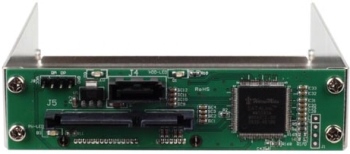 Sebenarnya
harddisk konvensioanl adalah jenis harddisk biasa. Yang nanti akan
dibahas perbedaannya dengan harddisk jenis SSD. Harddisk konvensional
merupakan jenis hardisk baik berukuran besar maupun kecil, yang
menggunakan piringan cakram di dalamnya sebagai storage atau lokasi
untuk menyimpan data sebuah komputer.
Sebenarnya
harddisk konvensioanl adalah jenis harddisk biasa. Yang nanti akan
dibahas perbedaannya dengan harddisk jenis SSD. Harddisk konvensional
merupakan jenis hardisk baik berukuran besar maupun kecil, yang
menggunakan piringan cakram di dalamnya sebagai storage atau lokasi
untuk menyimpan data sebuah komputer.Karena memiliki komonen yang berputar ketika membaca dan menyalin sebuah data, maka harddisk konvensional rentan mengalami kerusakan, terutama ketika menggunakannya secara asal-asalan. Harddisk konvensional ini memiliki beberapa kelebihan, seperti:
- Harga yang relative lebih murah
- Mudah untuk diperoleh
- Memiliki kapasitas yang beragam
- Banyak merk dan juga pilihan yang bisa dicoba, dengan kualitas yang relative tidak berbeda jauh.
- Harddisk SSD
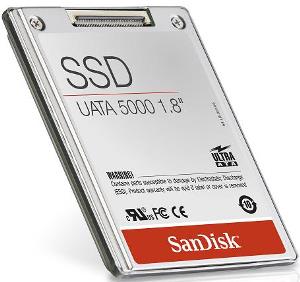 Harddisk jenis kedua adalah harddisk jenis SSD. SSD merupakan kependekan dari Solid State Drive.
Sebenarnya agak kurang tepat untuk menyebut bahwa SSD merupakan sebuah
harddisk, karena SSD sudah tidak menggunakan teknologi cakram atau
piringan (disk) lagi di dalamnya.
Harddisk jenis kedua adalah harddisk jenis SSD. SSD merupakan kependekan dari Solid State Drive.
Sebenarnya agak kurang tepat untuk menyebut bahwa SSD merupakan sebuah
harddisk, karena SSD sudah tidak menggunakan teknologi cakram atau
piringan (disk) lagi di dalamnya.SSD atau solid state drive ini menggunakan chip sebagai media penyimpanannya, sehingga tidak membutuhkan piringan. Konsep solid state drive ini mengusung konsep chip storage seperti yang sudah terlebih dahulu ditanamkan pada USB flash drive, namun dengan kapasitas yang lebih besar.
Saat ini, SSD merupakan pilihan utama dari para pecinta komputer, karena memiliki beberapa keunggulan, seperti:
- Tiak bising, karena tidak adanya perputaran cakram di dalam SSD
- Lebih stabil dalam membaca dan menyalin data
- Memiliki kecepatan membaca yang jauh lebih cepat dibandingkan harddisk konvensional
- Startup dan booting menjadi lebih cepat
- Lebih tahan getaran dan lebih tahan lama
Harddisk Berdasarkan Ukuran
Secara umum, apabila dilihat berdasarkan ukurannya, harddisk juga bisa dibedakan menjadi dua bentuk. Apa saja? Berikut ini adalah macam-macam harddisk berdasarkan ukuran yang dimilikinya :- Harddisk 3.5”
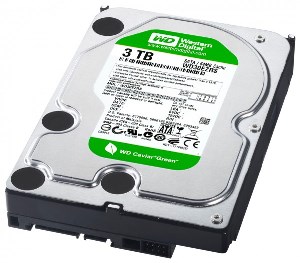 Merupakan
jenis harddisk yang besar, dengan ukuran 3.5 inchi. Ciri fisik dari
harddisk ini adalah ukurannya yang besar, tebal dan juga berat. Harddisk
ukuran 3.5 inch ini merupakan jenis harddisk yang umum digunakan dalam
sebuah PC desktop.
Merupakan
jenis harddisk yang besar, dengan ukuran 3.5 inchi. Ciri fisik dari
harddisk ini adalah ukurannya yang besar, tebal dan juga berat. Harddisk
ukuran 3.5 inch ini merupakan jenis harddisk yang umum digunakan dalam
sebuah PC desktop.Ukurannya yang besar membuat harddisk ini menjadi lebih berat, dan tidak cocok digunakan di dalam laptop. Harddisk yang menjadi bagian CPU yang utama membuat para pembuat komputer memberikan device yang terbaik demi mempermudah jalannya komputer.
Ciri lain dari harddisk berukuran 3.5 inch ini adalah membutuhkan daya listrik tambahan untuk dapat bekerja. Jadi, di dalam harddisk teradapat satu buah port tambahan yang berguna untuk mengalirkan daya listrik ke dalam harddisk ini agar bisa bekerja dengan optimal.
Harddisk berukuran 3.5 inch memiliki socket yang bervariasi, seperti socket IDE, ATA, maupun socket Serial ATA (S – ATA).
- Harddisk 2.5”
 Harddisk
berikutnya yang bisa kita bedakan berdasarkan ukuran yang dimilikinya
adalah harddisk dengan ukuran 2.5 inch. Merupakan jenis harddisk yang
umum digunakan pada sebuah laptop, dan banyak digunakan sebagai harddisk
eksternal.
Harddisk
berikutnya yang bisa kita bedakan berdasarkan ukuran yang dimilikinya
adalah harddisk dengan ukuran 2.5 inch. Merupakan jenis harddisk yang
umum digunakan pada sebuah laptop, dan banyak digunakan sebagai harddisk
eksternal.Bentuknya yang tipis, kecil, dan juga kompak, membuat harddisk ini tidak membutuhkan daya tambahan, sehingga dapat dengan mudah dimanfaatkan menjadi harddisk eksternal ataupun internal tanpa perlu tambahan daya listrik lagi.
Pada dasarnya, dari segi performa, harddisk berukuran 2.5 inch ataupun yang berukuran 3.5 inch tidaklah berbeda, karena memiliki fungsi dan juga tugas yang sama, dan hanya dibedakan berdasarkan ukuran dan juga penggunaannya saja.
Harddisk Berdasarkan Port yang Digunakan
Macam – macam harddisk berikutnya bisa kita bedakan dari port yang dimilkinya. Secara umum, harddisk memiliki 3 jenis port, yaitu IDE, ATA, dan juga port Serial ATA atau SATA. Saat ini penggunaan yang paling umum adalah penggunaan harddisk dengan port Serial ATA. Berikut ini adalah penjelasan dan juga perbedaan dari masing-masing jenis port harddisk tersebut:- Harddisk IDE
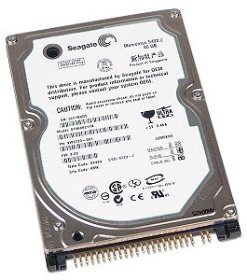 IDE merupakan kependekan dari Integrated Drive Electronics.
Merupakan jenis port harddisk berteknologi lama, yang digunakan pada
era Komputer Pentium. Harddisk dengan port ini merupakan jenis harddisk
yang dibuat dengan menggunakan arsitektur IBM PC yang memiliki jumlah
pin sebanyak 40 pin sebagai jalur transmisi data, dan memiliki tambahan 4
pin sebagai power supply.
IDE merupakan kependekan dari Integrated Drive Electronics.
Merupakan jenis port harddisk berteknologi lama, yang digunakan pada
era Komputer Pentium. Harddisk dengan port ini merupakan jenis harddisk
yang dibuat dengan menggunakan arsitektur IBM PC yang memiliki jumlah
pin sebanyak 40 pin sebagai jalur transmisi data, dan memiliki tambahan 4
pin sebagai power supply.Harddisk yang menyatu dengan motherboard ini merupakan komponen yang cukup penting. Fungsi motherboard yang juga sebagai tubuh dari komputer untuk menyatukan seluruh komponen yang ada menjadikan harddisk rentan akan kerusakan.
Harddisk jenis IDE ini memiliki kapasitas maksimal sebesar 320 GB saja, merupakan kapasitas yang terbilang sangat besar pada masa berjayanya dahulu.
Jika terjadi kerusakan pada harddisk bukan tidak mungkin nantinya pengtransferan data akan terganggu, yang juga menyebabkan kompputer sering hang. Oleh karena itu harddisk tipe IDE ini kini mulai tergantikan dengan harddisk yang memiliki spefisikasi lebih bagus dengan kapasitas yang lebih besar.
- Harddisk ATA
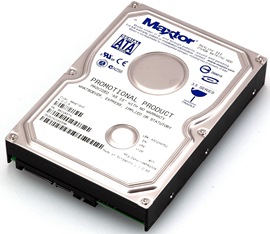 Jenis
harddisk berikutnya apabila dilihat berdasarkan konektor yang
dimilikinya adalah harddisk jenis ATA. ATA merupakan kependekan dari Advanced Technology attachment, yang merupakan jenis harddisk yang juga dikenal mirip dengan IDE.
Jenis
harddisk berikutnya apabila dilihat berdasarkan konektor yang
dimilikinya adalah harddisk jenis ATA. ATA merupakan kependekan dari Advanced Technology attachment, yang merupakan jenis harddisk yang juga dikenal mirip dengan IDE.Harddisk ATA memiliki kecepatan transfer yang lebih cepat dibandingkan dengan IDE, dan banyak digunakan pula pada komputer Pentium pada jaman itu. Dengan kemampuan yang dimiliki oleh harddisk ini, tentunya jalannya kompputer akan berjalan lancar.
Sama seperti IDE, ATA memiliki 40 pin konektor, dengan tegangan sebesar 5v per pinnya.
Cara jitu untuk membuat komputer menjadi lebih awet salah satunya adalah memilih spesifikasi komputer atau laptop yang baik, yang sesuai penggunaan. Sehingga komputer atau laptop tidak lemot saat digunakan, terlebih saat membuak banyak program dalam waktu yang bersamaan. (baca juga: cara agar laptop tidak lemot)
- Harddisk S-ATA (SATA)
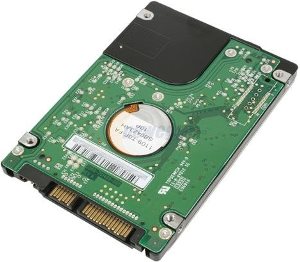 Jenis berikutnya merupaakn pengembangan dari jenis harddisk ATA, yaitu SATA (Serial ATA atau Serial Advanced Technology Attachment).
Merupakan harddisk yang masih digunakan tipe portnya saat ini, bahkan
SSD yang merupakan teknologi terbaru dan tercanggih saat ini pun juga
menggunakan port SATA ini.
Jenis berikutnya merupaakn pengembangan dari jenis harddisk ATA, yaitu SATA (Serial ATA atau Serial Advanced Technology Attachment).
Merupakan harddisk yang masih digunakan tipe portnya saat ini, bahkan
SSD yang merupakan teknologi terbaru dan tercanggih saat ini pun juga
menggunakan port SATA ini.Harddisk dengan port SATA ini terdiri dari 4 pin untuk keperluan transmisi data, dan tambahan 7 pin untuk power supplynya. Fungsi power supply yang berguna untuk menghantarkan arus listrik secara lebih stabil ini akan berhubungan dengan harddsik.
Untuk itu, kepentingan hardware lainnya juga perlu diperhatikan agar komputer menjadi lebih optimal dalam bekerja.
Harddisk dengan port SATA ini memiliki kecepatan transfer, kecepatan membaca, dan juga kapasitas maksimal yang jauh lebih baik apabila dibandingkan dengan IDE dan juga ATA.
- SCSI
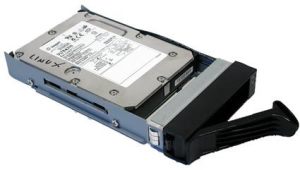 Small Computer System Interface
merupakan kepanjangan dari harddisk jenis SCSI ini. Harddisk ini
merupakan jenis harddisk dengan kecepatan membaca yang paling tinggi,
dengan kapasitas yang tinggi pula, bisa mencapai 5 TB.
Small Computer System Interface
merupakan kepanjangan dari harddisk jenis SCSI ini. Harddisk ini
merupakan jenis harddisk dengan kecepatan membaca yang paling tinggi,
dengan kapasitas yang tinggi pula, bisa mencapai 5 TB.Dengan kecepatan membaca yang tinggi inilah, maka harddisk jenis SCSI ini merupakan jenis harddisk yang seringkali digunakan untuk komputer server, dan juga sebagai komputer penyedia data alias database.
Jarang sekali penggunaan harddisk jenis SCSI dalam sebagai komputer PC desktop ataupun laptop pribadi
Tag :// HARDIKS

